LINE图片转文字:提取与校对
收到一张活动通知,想把时间和地点另存成文字,可以使用 LINE 的“转为文字”功能。取字完成后,还需要回看原图:一句话读起来通顺,不代表日期、房间号和附带条件都正确。本文以手机端图片取字为主,功能说明核对至2026年10月23日;通知与错误示例均为原创模拟内容,不是实际活动或软件实测记录。
一、从图片进入取字,先确认选择范围
iPhone/Android 用户可打开聊天室内已收发的图片,再点“转为文字”图标;也可从消息输入栏旁的照片入口选图后使用该图标。取得文字后,检查选中的内容,再复制所需部分。找不到功能时,先按官方建议更新 LINE,并核对当前设备界面。具体入口见LINE 官方转为文字说明。
先确定这次需要提取什么。只想记下集合信息,就不必把整张海报的宣传语都带进记录;但与时间相连的“提前到场”、与地点相连的“入口变更”等条件,不能因为不是主标题就跳过。保留原图,后面的检查才有参照。
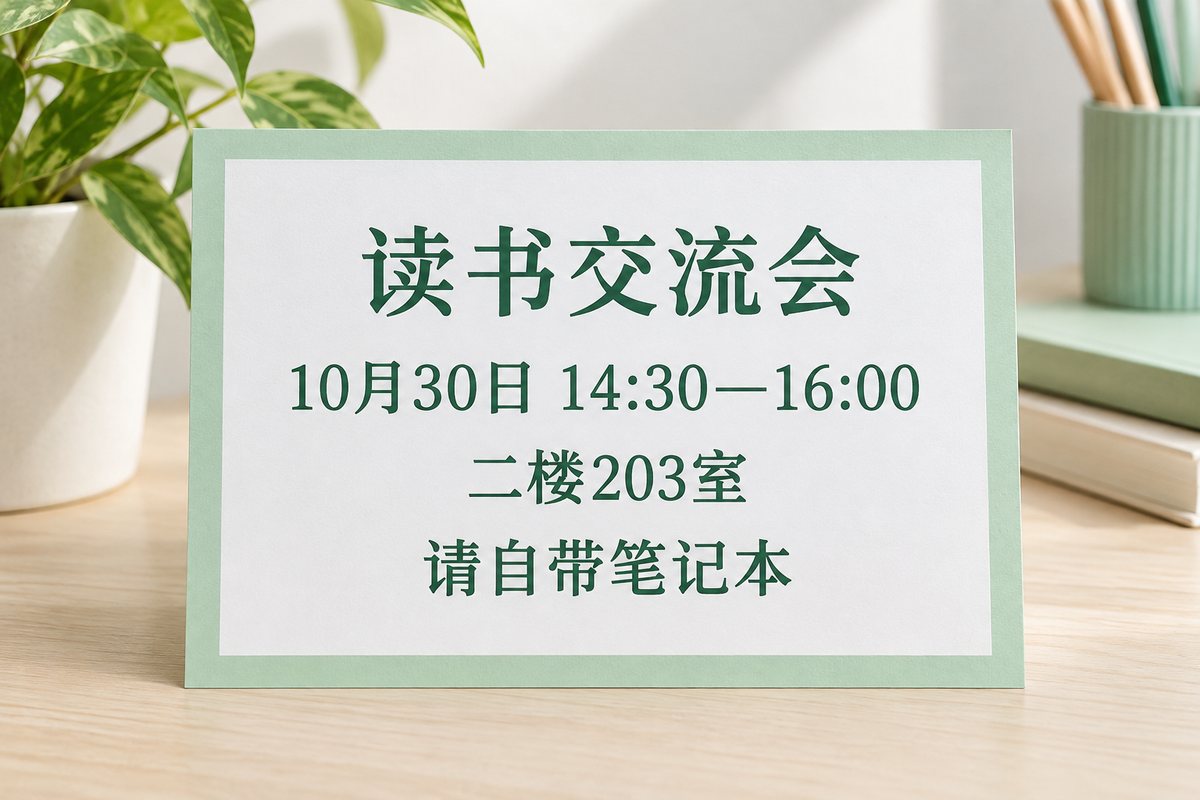
模拟通知:用于演示取字和逐项核对,不是活动公告(原创示意图,非实际应用界面)。
二、先看清原图,再整理识别结果
本例的通知内容是:“读书交流会;10月30日14:30—16:00;二楼203室;请自带笔记本。”提取后先核对标题、日期、开始与结束时间、地点和需要携带的物品。不要只看标题没错,就直接把整段复制出去。
若原图倾斜、反光或文字边缘模糊,先放大查看。仍无法辨认时,请发送者补清晰图片或文字说明。识别结果可以帮助减少重打,但不能替你确认原图里已经看不清的信息。原图本身有疑问,也应向发布者核对。
三、发现可疑数字,回原图确认后再改
假设待核对文本中出现“14:80”,这只是人为构造的错误示例,不是 LINE 的实际识别表现。不要凭“应该是下午活动”直接猜成14:30;回到本例清楚可见的原图,确认写的是14:30,才能把文本改正。若原图看不清,就暂记为“开始时间待确认”。
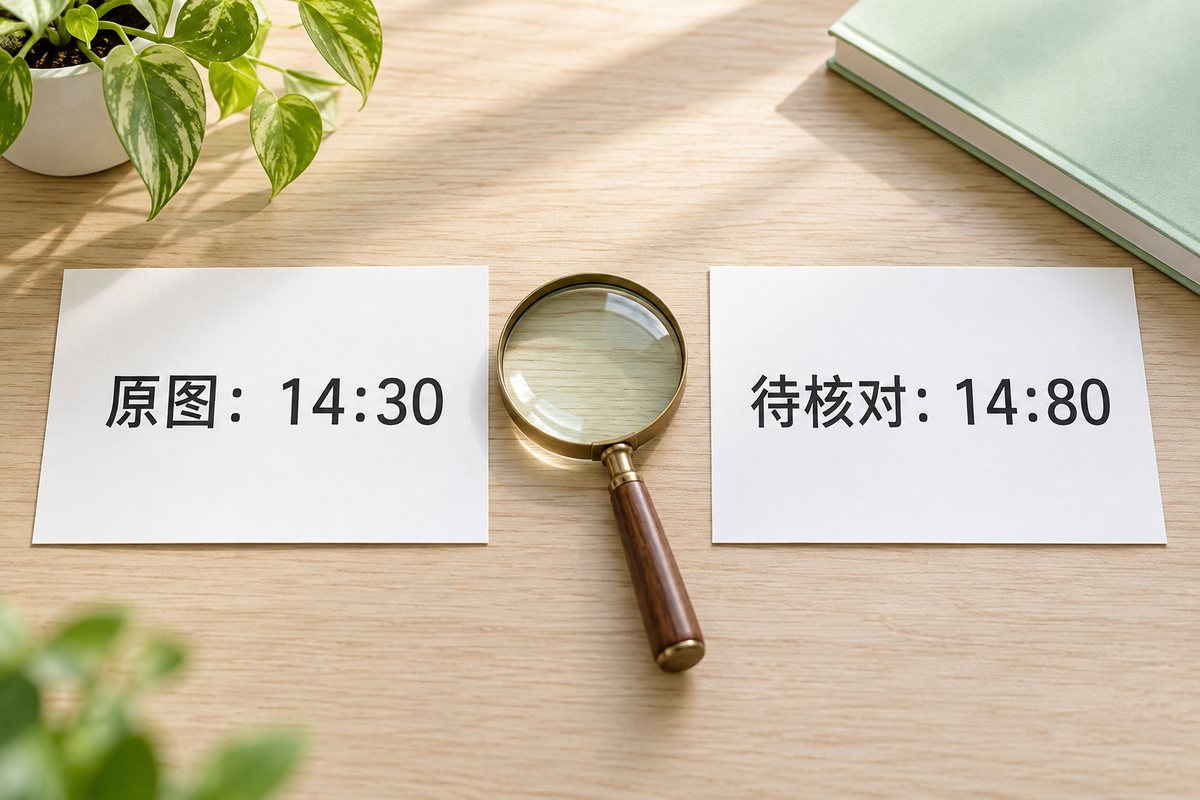
错误示例:可疑内容需要对照原图,不能凭语意补猜(原创示意图,非实际应用界面)。
接着逐项看“203”是否完整、“16:00”是否仍是结束时间,以及“请自带笔记本”有没有漏掉。跨行复制时尤其要确认哪一行属于哪一个项目,不能把一行地点接到另一项活动的时间后面。有否定、例外或限制的句子,也要整句核对。
四、整理为短文字,再做发送前检查
核对完成后,本例可以整理成:“活动:读书交流会。时间:10月30日14:30—16:00。地点:二楼203室。需带物品:笔记本。”这份文字保留了原通知的关键内容,方便接收者按自己的字号阅读。
按项目复核后再复制,保留原图作为回看依据(原创示意图,非实际应用界面)。
原通知没有写年份,也没说明报名方式,就不要自行补成“2026年”或“无需报名”。需要这些信息时,另列待确认项。发送前再看一次接收人、复制范围与最终文字,避免把无关资料一起带走;若只为自己整理,存到自己管理的记录即可。
如果困扰主要是聊天正文太小,可以另看LINE 字体大小与图片阅读指南。把图片取字与阅读设置按问题分别处理,更容易知道当前需要改善哪一步。