LINE聊天截图:选择范围与隐私检查
想把群里确认过的活动安排发给另一位参与者,直接连续截屏,往往会把闲聊也一并带走;只截最后一句“可以”,又看不出答应了什么。整理 LINE 聊天截图时,可以把任务拆成三步:确定要表达的结论,保留支撑结论的消息,再检查图片里不该分享的细节。本文以手机端为主,操作依据官方帮助核对至2026年10月20日,菜单文字可能随语言和版本调整。
一、先决定对方需要看懂哪件事
截图前先用一句话写下用途,例如“让新加入的朋友知道集合时间已经确定”。然后在原对话中找到提出安排、补充条件和最终确认这几条相关消息。这样选范围时有明确标准,不必把整段讨论都截进去。
不要为缩短图片删掉会改变意思的前提。比如“可以提前入场”后面紧跟“但要先完成登记”,两句应一起保留。若中间夹着很多无关聊天,与其生成难读的长图,不如分成两张有顺序的截图,再用文字说明关联。活动地址、具体时间等需要复制使用的信息,可同时提供文字版。
二、用起止消息确定截图范围
在手机聊天室长按起始消息,选择“截图”,再点结束位置;需要调整时用“重设”。按需启用“匿名处理”,完成截图后可保存或分享。Windows/Mac的画面截取另有操作,本文不套用手机步骤。参见LINE官方帮助:聊天画面的截图。
选好范围后,先读一遍图片中的对话,检查开头能否交代事项,结尾是否包含确认结果。重点看日期、附加条件和消息先后,不能因为画面整齐就跳过内容核对。如果新的更正已经出现,应截取当前有效的安排,避免把较早的同意当成最终结论。
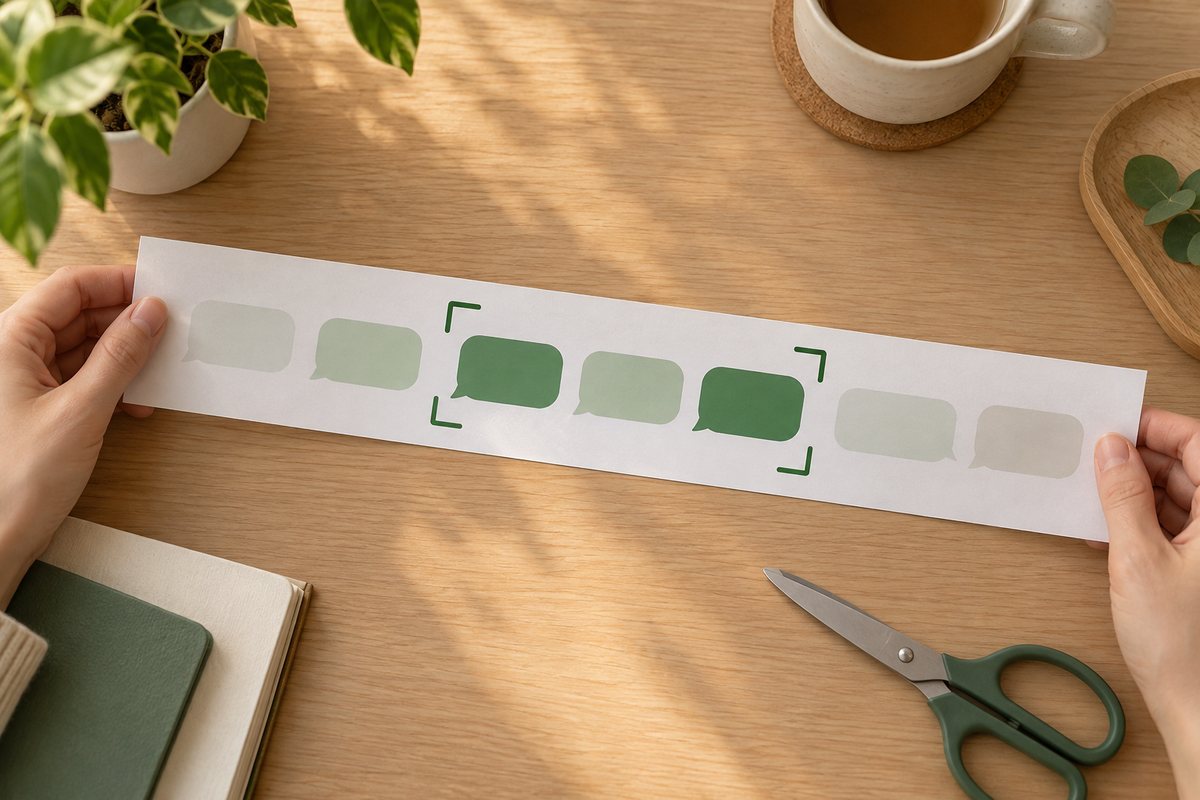
选择范围时同时保留关键前提和确认结果(原创示意图)。
三、匿名处理后仍需检查正文
官方说明中的“匿名处理”针对聊天对象的显示名称与个人图片;它不能代替对整张截图的人工检查。姓名也可能出现在别人发来的文字、照片、引用内容或附件名称里。分享前把正文、图片边角和链接预览一起看一遍。功能说明见LINE官方截图帮助。
例如转发一段活动安排时,群友的私人联系电话通常与集合说明无关,可裁去无关部分,或在图片副本上用不透明色块完整覆盖后,重新打开确认。处理时不要挡住关键条件,再用自己的话替原文下结论。若需要知道是谁负责,先征得相关参与者同意,或只在文字里交代必要的角色。

头像处理和正文信息检查需要分别完成(原创示意图)。
四、保存后按接收者的视角回读
把成图放大一次,看看文字是否清楚、边缘有没有截断,长图在普通手机屏幕上是否需要来回缩放。两张连续截图可让首尾有少量重叠,便于确认顺序;不要把不同日期的片段拼成仿佛连续发生的对话。
发送时附一句背景:“这是今天确认集合时间的片段,按第二张末尾的安排执行。”如果图片仅供讨论参考,也直接写明,避免对方拿去当正式通知。选择接收人后再核对一次聊天名称,尤其留意同名联系人、临时群和大范围群组。
五、找不到入口或截图太长时怎么处理
长按消息后没有相同菜单,先核对自己使用的是手机端还是电脑端,并查看当前版本的官方说明,不必把手机操作硬套到所有设备。临时需要说明一两条信息时,可以征得同意后整理成文字摘要,并注明它是整理内容,不能冒充原始对话截图。
发送后若发现截图包含旧安排,补发清楚的更正,指出哪张图、哪一项已失效。对当前任务而言,一张合格截图应当让接收者看懂同一件事,同时只带走完成这件事需要的信息。

保存成图后再检查清晰度、语境和接收对象(原创示意图)。
本文配图均为原创场景示意,不是 LINE 应用界面或真实聊天记录。