LINE语音消息怎么用?录音、试听、收听与文字补充指南
想把一件事说清楚,又不方便实时通话,可以用 LINE 语音消息。在手机聊天中录音后,先停止并试听,确认对象和内容再发送;涉及日期、地点或待办事项,再补一条文字,方便对方查找。
本文以手机端一般聊天为主,功能依据 LINE 官方帮助,核对日期为 2026 年 10 月 8 日。菜单名称可能因系统、语言与版本略有不同。配图为概念插画,非应用界面截图。
先判断:这件事适合发语音吗?
解释事情的来龙去脉、表达语气,或者临时不方便打字时,语音很合适。但门牌号、订单编号、网址和确定的时间安排,最好直接写成文字。对方在会议、车厢或安静场所时,也可能暂时无法收听。
发送前可以先问一句:“方便听一段语音吗?主要是说明明天的安排。”急需对方立即处理的事情,应约定好联系办法,不要只发出一段录音就默认对方已经知道。
录音、试听,再发送
- 打开目标聊天,先核对顶部的联系人或群组名称,再点输入区旁的麦克风。
- 点录音按钮开始说话,说完后点停止;首次使用时,按手机提示允许 LINE 使用麦克风。
- 点播放按钮试听,确认没有漏掉重点、背景声没有盖住人声。需要重录时,停止播放后丢弃这段尚未发送的录音,再重新录制。
- 确认无误后点发送。录音草稿阶段的丢弃,与已经发出消息后的处理,是两回事。
操作依据:LINE 官方:发送消息与语音消息。若界面与说明不同,先确认使用的是手机端和当前版本。
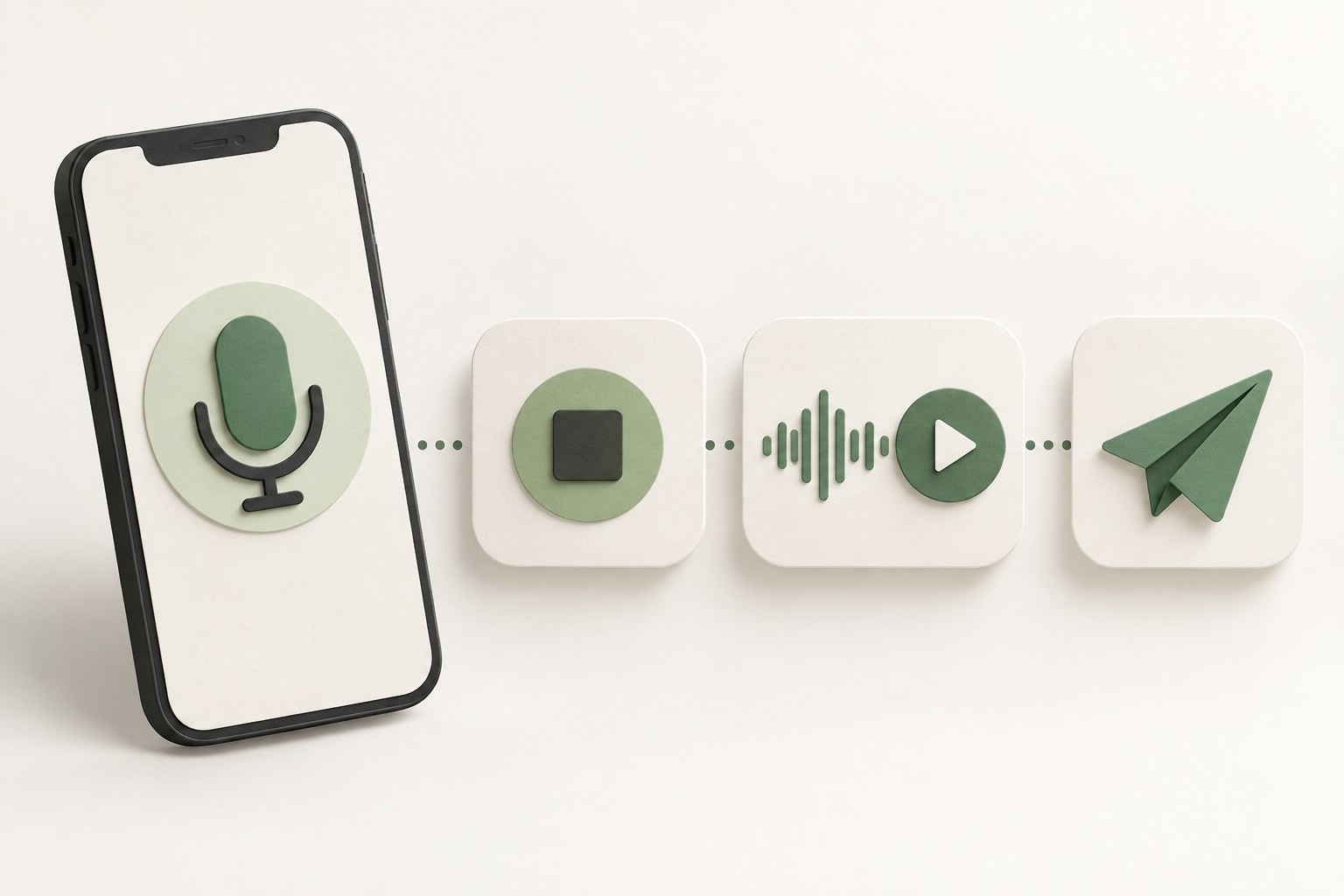
先听一遍自己的录音,通常比发送后再补解释更省事。
让对方容易听懂:一段只讲一件事
不必追求固定秒数,关键是让人听完知道该做什么。可以采用“结论—必要原因—需要对方回应的事项”这个顺序。例如:“明天集合改到北门,因为南门施工;你能否在上午九点前到达?”
如果录到一半才发现要谈三个不同问题,分开说明,并给每段补上简短文字主题。避免把地址、数字和几个相似的人名混在一大段录音里,让收件人反复拖动才能核对。
收到语音后,怎样收听和复核?
点语音消息中的播放按钮即可收听,需要重听某一部分时,可在消息气泡中滑动调整播放位置。播放前先看看手机连接了哪副耳机或音箱;周围有人时,用耳机能减少内容被旁人听到的机会。
听到“下周”“那一家”“老时间”这类依赖上下文的说法,不要自己补全。可以回复:“我确认一下,是 10 月 12 日上午九点,在北门集合,对吗?”这一步比单独回复“收到”更能发现误解。
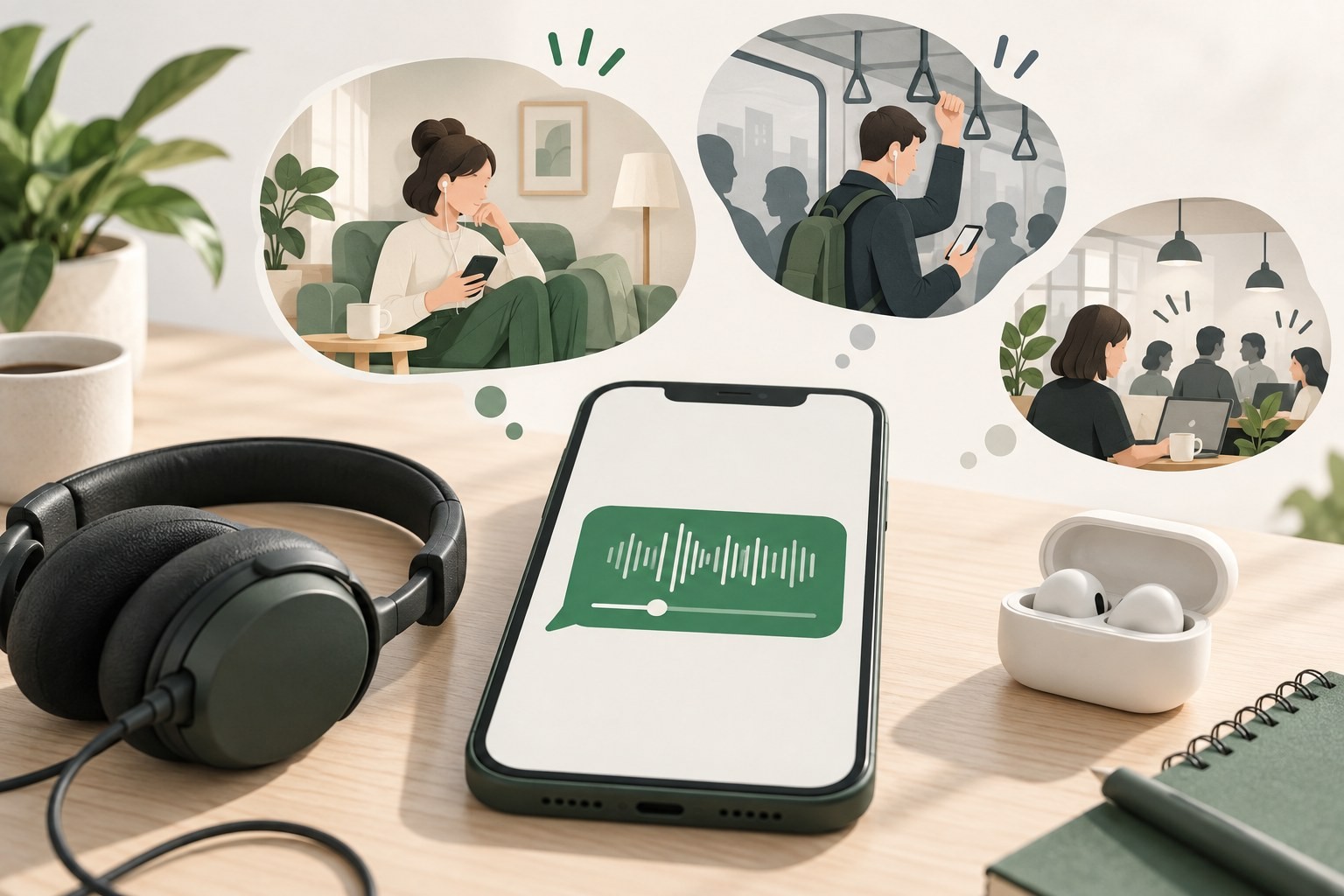
收听环境与播放设备,也会影响你是否完整听清消息。
录不了、发不出或旧语音打不开,分开处理
- 无法开始录音:检查手机系统中 LINE 的麦克风权限。Android 可从设置中的应用与权限项目查找;不同厂商路径可能不同。
- 发送或接收失败:先检查网络,必要时在 Wi-Fi 与移动网络之间切换后再试。连续重发前回看聊天,避免连接恢复后出现重复消息。
- 媒体一直无法打开:检查设备剩余空间,并查看官方帮助中心是否有故障公告。若只有一段较早的语音失效,可以请发送者重新发送,或改为文字说明。
- 不要先清缓存:官方提醒,清除 LINE 缓存或使用第三方清理工具,可能导致部分已有媒体无法再次打开。需要保留的信息,应先整理成独立记录。
参考:LINE 官方:照片、视频与语音消息无法发送、接收或打开。官方未公布统一的媒体保存期限,不宜把聊天中的语音当作永久档案。
重要信息,再补一条可以直接使用的文字
语音适合解释,文字适合核对。说完事情后,可以照下面的结构发一条简短摘要:
事项:周一集合
时间:10 月 12 日上午 9:00
地点:北门服务台旁
需要你确认:能否准时到达;如有变化,请在前一天告知。
这不是把整段语音逐字抄一遍,而是留下对方真正要用到的结论。后来需要检索或转交安排时,也不用重新听完整段录音。
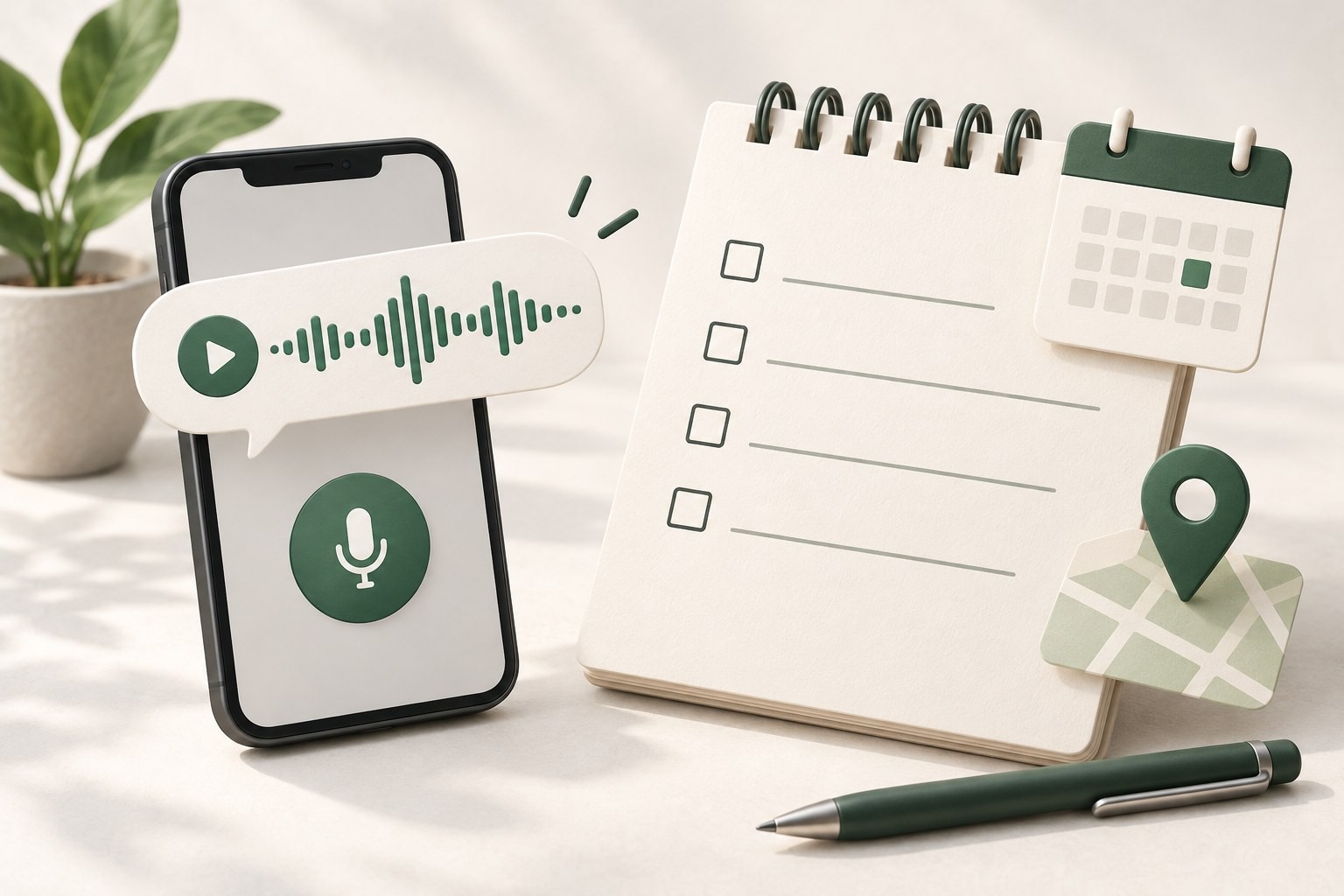
把需要执行的信息写下来,便于双方复核和后续查找。
电脑端可以使用这套语音消息流程吗?
按当前官方说明,作为副设备的 Windows、Mac 版 LINE 不支持语音消息功能。因此,不应把手机上的录音入口直接套用到电脑端;需要发送语音消息时使用手机,电脑端则可补充文字要点。语音消息和实时语音通话是不同功能。