LINE电脑版怎么换行?Windows与Mac发送键设置
在 LINE 电脑版里,按 Enter 是换行还是发送,取决于当前的发送方式。写到一半就发出去,先检查设置;想用 Enter 自然分段,也可以更换发送组合键。不要在正式群聊里靠试按来判断,以免把半句通知发给所有人。
以下针对 Windows/Mac 客户端,依据 LINE 官方帮助核对至 2026 年 10 月 25 日。按钮中文可能因界面语言和版本略有不同;配图为原创功能示意,并非真实设置截图。
一、先看当前发送方式,再选择换行键
| 设备 | 当前发送方式 | 对应换行方式 |
|---|---|---|
| Windows/Mac | Enter | Shift + Enter |
| Windows | Alt + Enter | Enter |
| Mac | Command + Enter | Enter |
表格应按整行理解:只有当前设为 Enter 发送时,才使用 Shift + Enter 换行。若 Windows 已改成 Alt + Enter 发送,直接按 Enter 就是换行;Mac 改成 Command + Enter 后也是如此。不要把 Windows 的 Alt 组合直接照搬到 Mac。
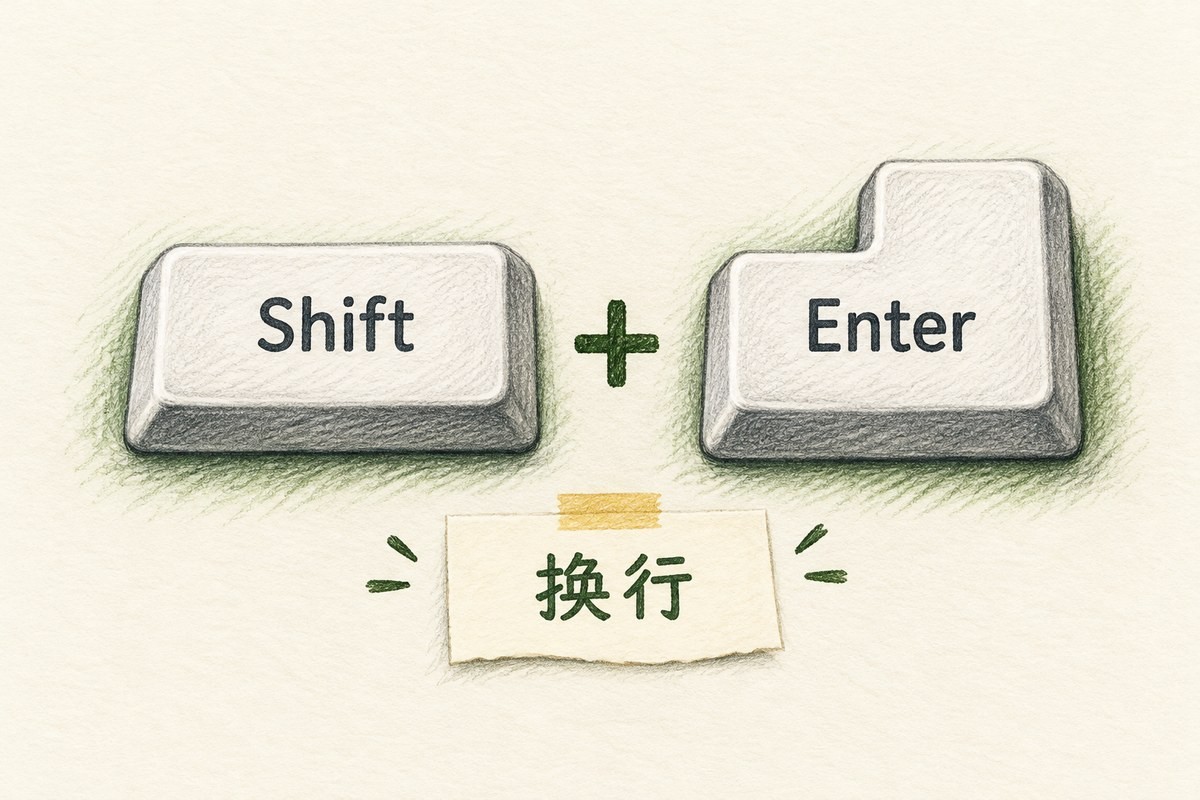
仅当当前设置为 Enter 发送时,使用 Shift + Enter 换行。原创示意图。
二、在“聊天”的“基本”设置里修改
- 点击电脑版主菜单下方的设置图标,进入“设置”。
- 打开“聊天”,进入“基本”分页。
- 找到发送方式,选择适合自己的选项:保留 Enter 发送,或改用 Windows 的 Alt + Enter、Mac 的 Command + Enter。
如果你多数时候发一句短消息,Enter 发送、Shift + Enter 分行即可。若经常写几段说明,使用组合键发送,能让 Enter 专心负责换行。选择依据是自己的输入习惯,不需要为了“更专业”而改变已经熟练的操作。

电脑版设置路径:设置 → 聊天 → 基本 → 发送方式。原创示意图。
三、用两行短文本验证,而不是直接写正式消息
改完后先用不含个人信息的短文本测试。可以打开自己的 Keep Memo 个人聊天室,它仅供自己查看,适合检查输入结果;不要选客户群或临时活动群做试验。
- 点击消息输入框,输入“第一行 A”。使用表格里对应的换行键,再输入“第二行 B”。
- 先停下来观察:两行是否仍在同一个输入框中,第一行有没有已经成为一条独立消息。
- 确认两行都保留后,使用当前设置的发送键发送一次。检查结果是否是一条包含两行的消息。
如果第一行提前发出,回到发送方式设置重新核对,再用短文本验证;不要继续在同一处输入长通知。检查按键时,也可先用 A、B 这样的简单字母,避免把输入法选字确认与消息发送混在一起。

用两行短文本验证,再检查正式消息的对象和段落。原创示意图。
四、粘贴长段落与发送前检查
已在文档中写好的说明,可以先粘贴进输入框,再检查分行是否保留。空行过多时删除多余空行;地点、时间和需要对方做的事分成几行,比把每个短语都拆成一行更容易阅读。
例如一条活动说明可写为三行:“周六 14:30 集合”“地点:图书馆东门”“需要调整时间请在周五前回复”。这是排版示例,实际发送前仍应替换成已经确认的内容。
最后核对聊天室名称、正文是否完整,以及手边这台电脑当前采用的发送方式。换到另一台电脑时,重新查看本机设置,不要凭上一台设备的按键习惯直接发送。若只是文字显示时自然折到下一行,也不必再手动切成许多短行。
功能依据:LINE 支援中心:Windows/Mac 换行与发送方式;LINE 支援中心:Keep Memo。排版示例和两行验证方法由本站原创编写。